告别C盘爆满 电脑管家“软件搬家”功能详解
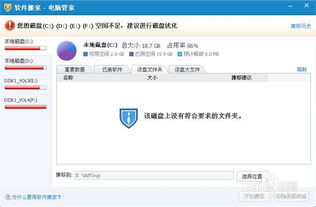
在使用Windows电脑的过程中,许多用户都会遇到一个普遍而棘手的问题:系统盘(通常是C盘)空间日益紧张,频频弹出“磁盘空间不足”的警告。这往往是由于大量应用程序在安装时默认选择或无意中被安装到了C盘所致。面对这种情况,手动移动已安装的软件不仅操作复杂、风险高,还容易导致软件无法运行。此时,腾讯电脑管家内置的“软件搬家”功能便成为了一个强大且便捷的解决方案。
一、 功能定位:何为“软件搬家”?
“软件搬家”是电脑管家工具箱中的一项实用功能。其核心目的是帮助用户安全、便捷地将已安装在系统盘(如C盘)上的应用程序(包括其主程序、相关组件、注册表信息及用户数据等)整体迁移到其他容量更大的磁盘分区(如D盘、E盘)。这并非简单的文件复制粘贴,而是一个智能的、系统化的迁移过程,旨在确保软件在搬家后能够完全正常使用,无需重新安装。
二、 核心价值:为何需要使用“软件搬家”?
- 释放系统盘空间:这是最直接的目的。为C盘减负,可以提升系统运行速度,避免因空间不足导致的系统卡顿、更新失败等问题。
- 管理软件,优化磁盘布局:将大型游戏、设计软件、视频编辑工具等“空间大户”迁移至专用数据盘,使文件存储更有条理。
- 安全便捷,避免重装麻烦:手动迁移极易出错。“软件搬家”功能通过自动化处理,大大降低了因路径错误、注册表丢失而导致软件崩溃的风险,节省了重新下载和配置软件的时间。
- 为系统更新和升级铺路:充足的C盘空间是顺利进行Windows大版本更新的基本保障。
三、 操作指南:如何使用“软件搬家”?
- 启动功能:打开腾讯电脑管家,在主界面找到并点击“工具箱”。在工具箱列表中,找到“软件搬家”图标并点击启动。
- 扫描与分析:功能启动后,它会自动扫描C盘(或你选择的源磁盘)中所有可迁移的应用程序,并以列表形式清晰展示,同时标注每个软件所占用的空间大小。
- 选择与迁移:
- 选择软件:从列表中选择你希望迁移的一个或多个应用软件(如微信、Adobe系列、Steam游戏等)。
- 选择目标位置:点击“选择位置”或类似按钮,指定一个目标磁盘分区(如D:\Program Files)。
- 开始搬家:确认无误后,点击“开始搬家”按钮。此时,软件管家会开始自动执行迁移过程。
- 完成与验证:迁移完成后,通常会提示重启某些相关软件或直接提示成功。你可以在新位置找到软件的运行快捷方式,并测试其功能是否完全正常。原C盘中的软件文件会被安全清理。
四、 注意事项与适用场景
- 系统核心软件慎搬:对于驱动程序、安全软件或深度集成于系统的应用,不建议轻易迁移,除非工具明确提示支持。
- 搬家前建议备份:对于极其重要的工作软件,虽然搬家过程通常很安全,但提前备份关键数据仍是好习惯。
- 最佳适用对象:该功能尤其适合处理从软件商店或安装包安装的、体积庞大的第三方应用软件,如办公套件、图形处理工具、大型游戏等。
腾讯电脑管家的“软件搬家”功能,将复杂的软件迁移过程简化为几次点击,是普通用户进行磁盘空间管理的得力助手。它能有效解决C盘空间不足的痛点,帮助用户优化电脑的存储结构,从而提升整体的使用体验和系统运行效率。定期利用此功能整理安装的应用程序,是保持电脑清爽、高效运行的良好习惯。
如若转载,请注明出处:http://www.4008215602.com/product/62.html
更新时间:2026-10-11 20:26:35